Водяные капельки
Шаг 1. Откройте фоновое изображение. Можете скопировать это, а можете взять свое. 
Шаг 2. Создайте новый слой. Нажмите D, чтобы задать цвета по умолчанию. Filter>Render>Clouds.

Шаг 3.
Filter> Stylize> Find edges.

Шаг 4.
Повысьте контрастность изображения с помощью уровней: Ctrl+L.

Шаг 5.
Создаем капли. Filter>Sketch>Plaster. Поиграйте с настройками для достижения того результата, который нужен именно вам. Я использовал Balance 40, Smooth 14, Light – Top left.
Получится что-то в этом роде:

Шаг 6. Чуточку уточним края. Filter > Sharpen > Unsharp Mask: Amount 500, Radius 1.0, Threshold 0.
Шаг 7. Выбираем инструмент Magic Wand, ставим галку рядом с Contiguous в настройках инструмента. Задаем подходящее значение чувствительности, я использовал Tolerance=10. Выделим фон вокруг капель. С помощью кнопки Del удаляем его и инвертируем выделение – Ctrl+Shift+I. Теперь вы видите нашу картинку и капли.

Если вы хотели таким способом разлить по изображению «ртуть», можете остановиться. Но если вам нужна вода, то переходите к
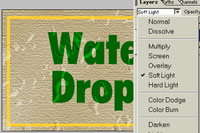
Шагу 8. Сменим режим смешивания слоя с каплями на Soft light.
Капли должны все еще быть выделены. Щелкаем по слою Background. Filter>Distort>Spherize. Я выставил значение 35%, но вам для нужного результата, быть может, понадобится другое значение.
Вот что у нас получилось:

Этот эффект помогает и при рисовании лужиц крови:

Автор: Colin Smith
Перевод: СтингЕР


